


安装NVM-Windows
nvm-windows 是 Windows 系统下用于管理 Node.js 版本的工具,类似于 Linux 和 macOS 系统上的 nvm。
安装步骤
下载安装程序
访问 nvm-windows 的 GitHub 仓库,下载 nvm-setup.zip 文件。
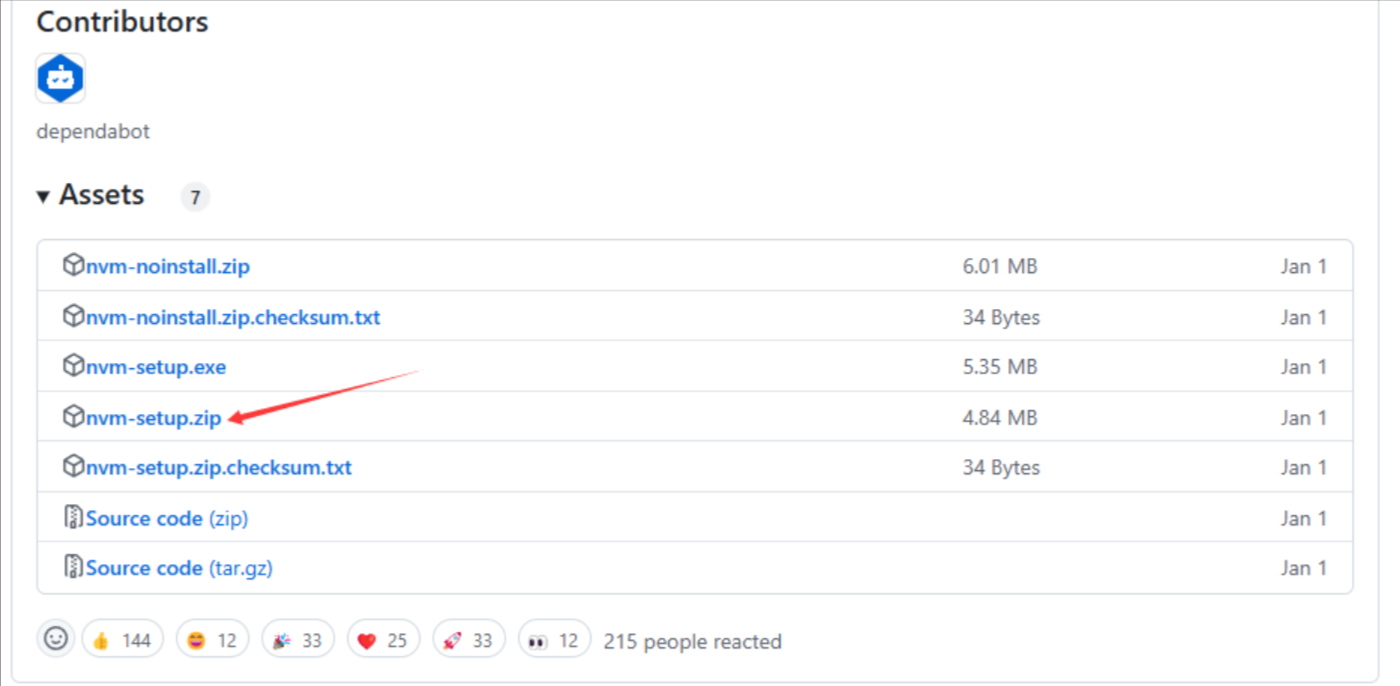
安装NVM
(注:安装NVM前,建议先卸载电脑上现有的NodeJS,避免冗余)
解压下载的文件并运行 nvm-setup.exe 安装程序 。
1.选择接受,下一步next
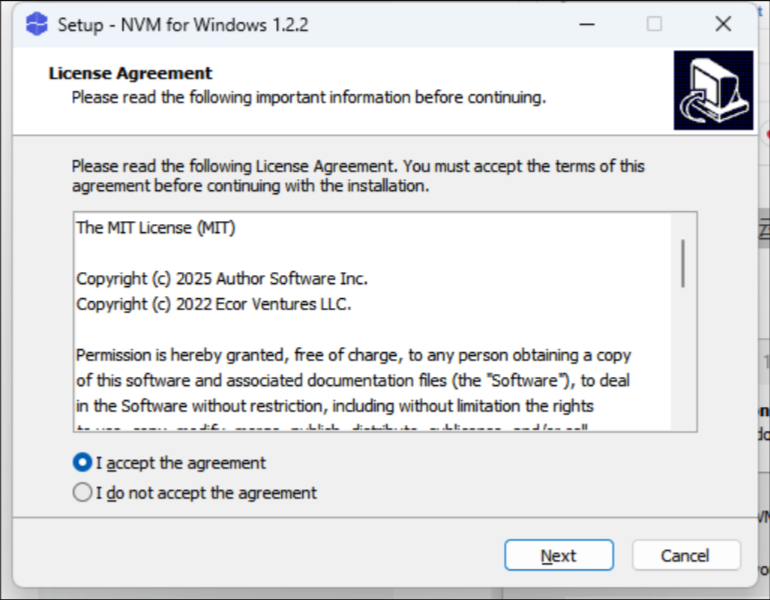
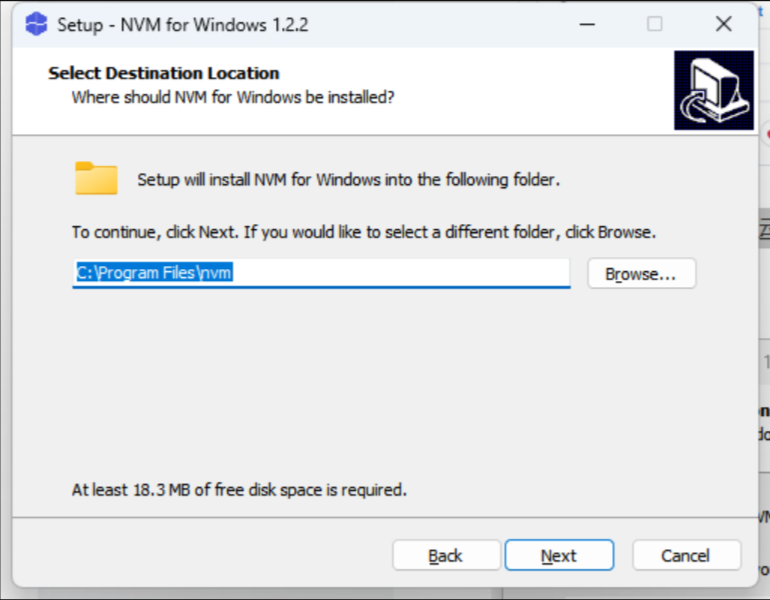
2.选择安装路径,下一步
建议不装C盘,或者C盘足够大不用考虑路径,直接下一步
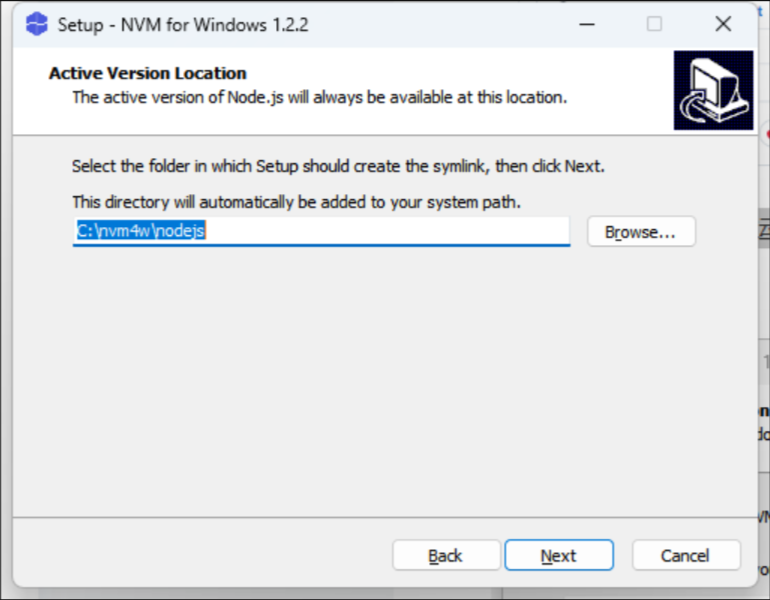
3.选择设置NodeJS的Symlink存放的文件夹的位置
主要用于配置 Node.js 活动版本的存储位置,默认路径为 C:\nvm4w\nodejs,可手动选择其他文件夹,自定义存储路径注意:Symlink文件夹所在的路径不存在,否则报错
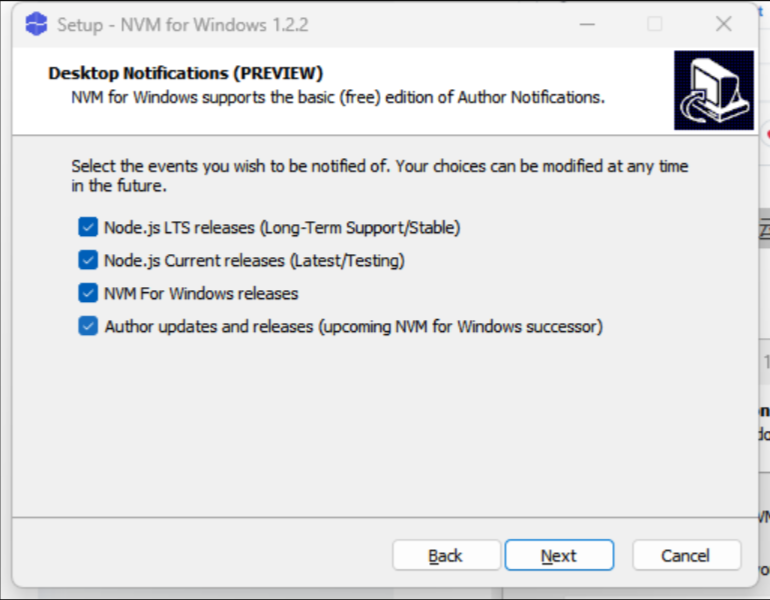
4.桌面通知设置:默认即可,下一步
通知选项:
Node.js LTS releases:勾选后,会接收 Node.js 长期支持版(LTS,稳定版) 发布的通知。
Node.js Current releases:勾选后,会接收 Node.js 当前版本(最新版 / 测试版) 发布的通知。
NVM For Windows releases:勾选后,会接收 NVM for Windows 自身新版本更新通知。
Author updates and releases:勾选后,会接收 作者更新及后续 NVM for Windows 继任版本的通知
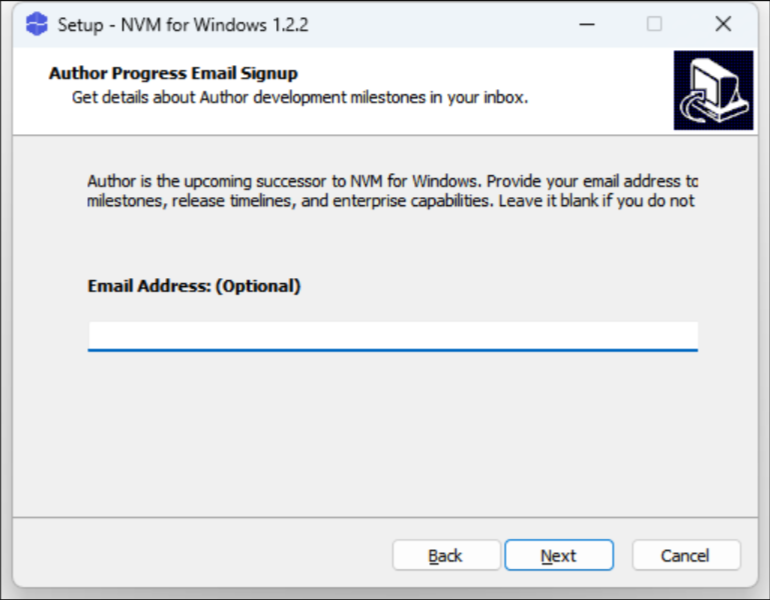
5.作者进度邮件订阅,留空,下一步
NVM for Windows 的后续版本邮件订阅,如果不想订阅,可留空。
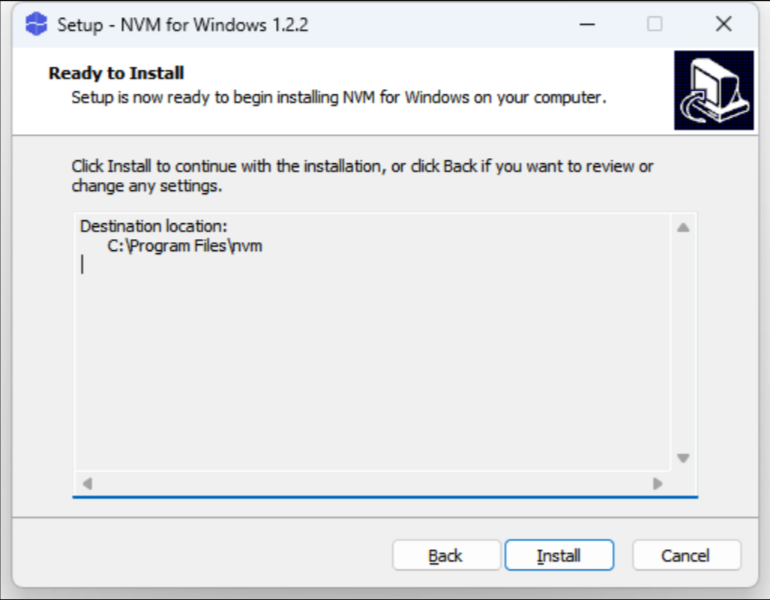
6.确认安装,点击安装
7.完成安装
s配置NVM的环境变量
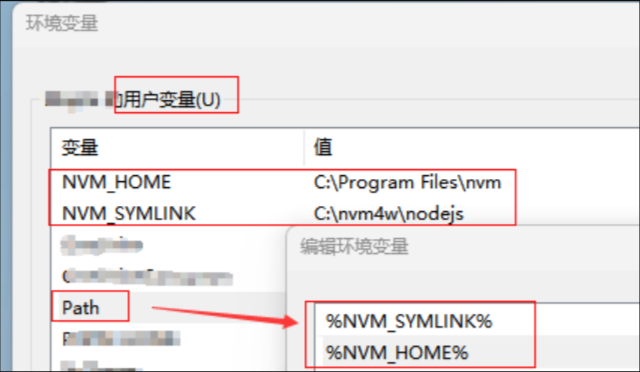
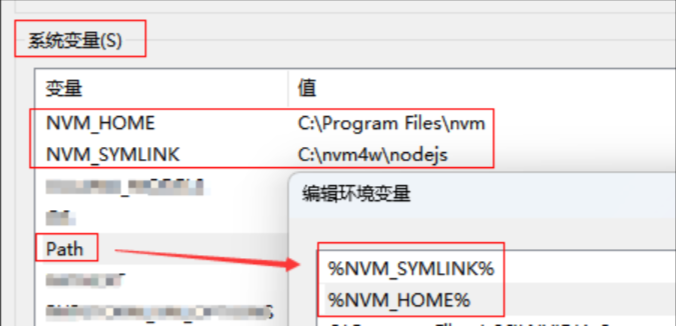
默认情况下,NVM会自动帮我们配置环境变量,同时配置了用户变量和系统变量的NVM_HOME和NVM_SYMLINK,也配置了Path里的环境变量,如没有配置可自行写入用户变量配置和系统变量配置
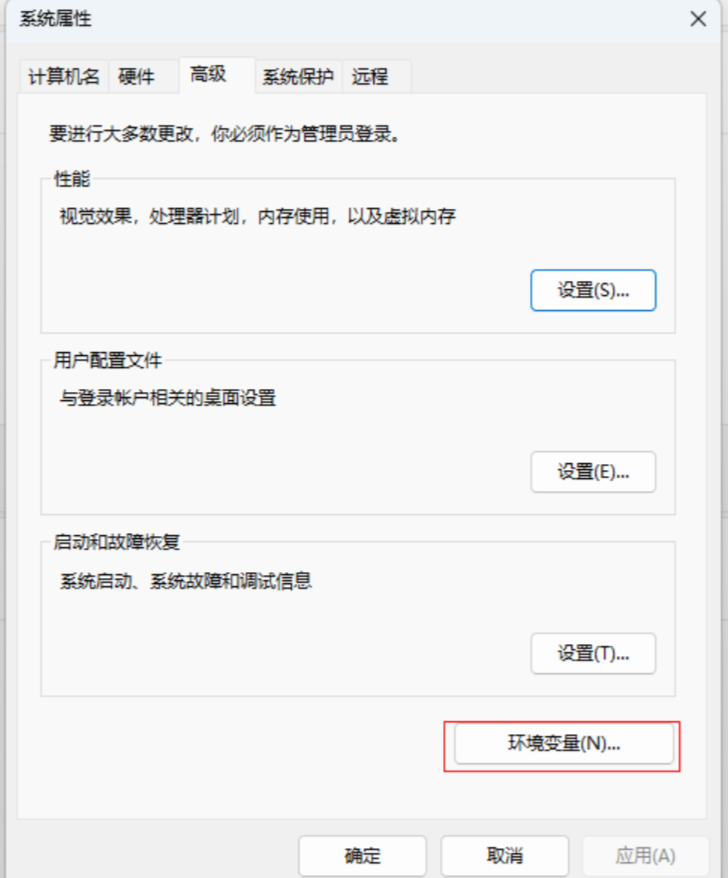
打开 设置->系统->系统信息->高级系统设置 ->环境变量
或者 右击win图标->系统->高级系统设置->环境变量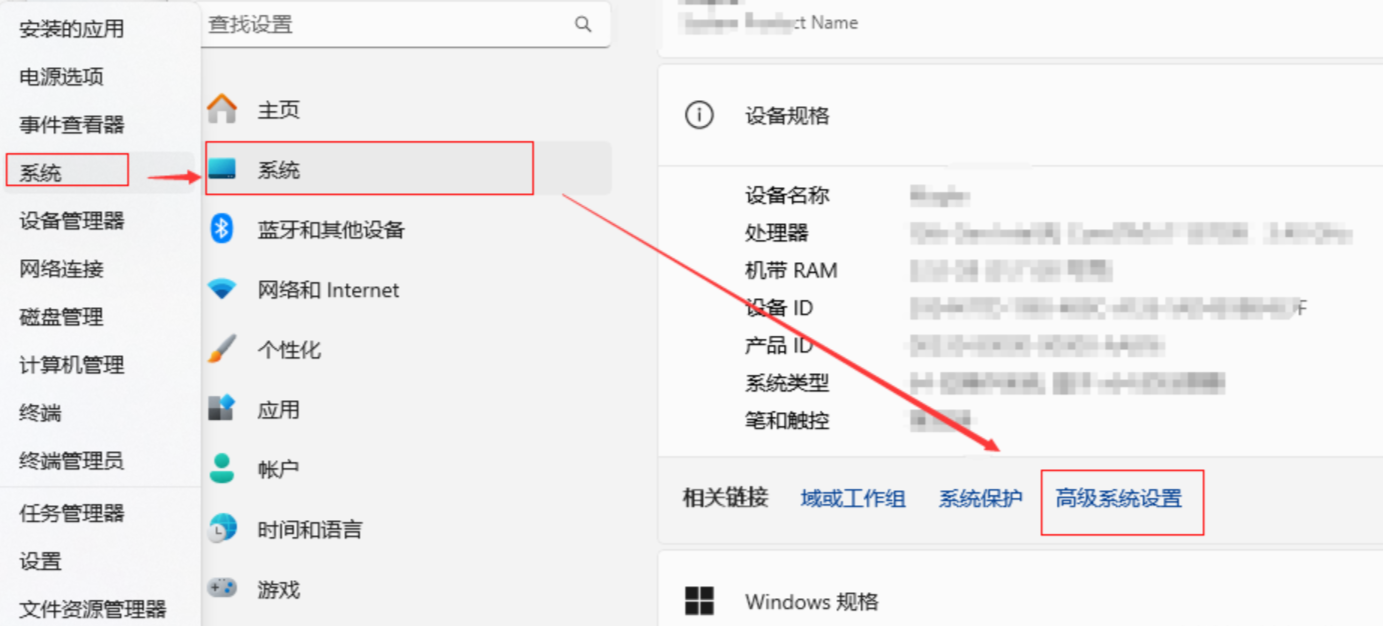
用户变量配置
系统变量配置
验证NVM是否安装成功
打开命令运行窗口运行以下命令验证
nvm -v
在NVM中安装NodeJS
在线安装
查看可安装版本
建议选择LTS中的版本进行安装(LTS,即Long Term Support,长期支持版本)
nvm list available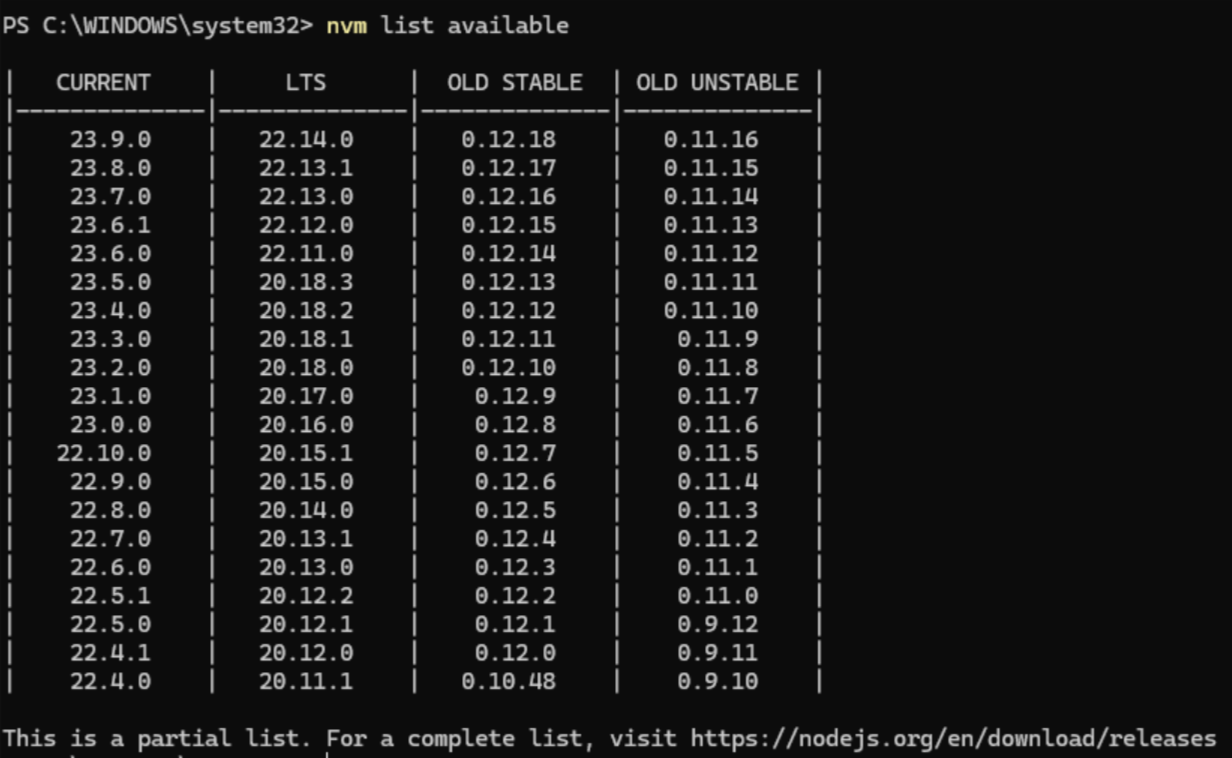
nvm的配置(不建议配置)
nvm 在下载NPM的时候速度相对来说较慢,可以修改NVM安装文件夹下的settings.txt文件,追加两行代码,目的是使用国内的镜像下载
root: C:\Program Files\nvm
path: C:\nvm4w\nodejs
#下面的是追加的镜像地址
node_mirror: https://npmmirror.com/mirrors/node/
npm_mirror: https://npmmirror.com/mirrors/npm/
可直接使用:如遇安装nodejs缓慢,再使用–registry的方法替代方便
nvm install xxx --registry=https://registry.npmmirror.com使用NVM命令安装
注意:如遇安装、卸载、使用报错,请使用管理员命令面板操作以下命令
安装命令
nvm install 22.14.0
# 可加国内的镜像提速下载,二选一
nvm install 22.14.0 --registry=https://registry.npmmirror.com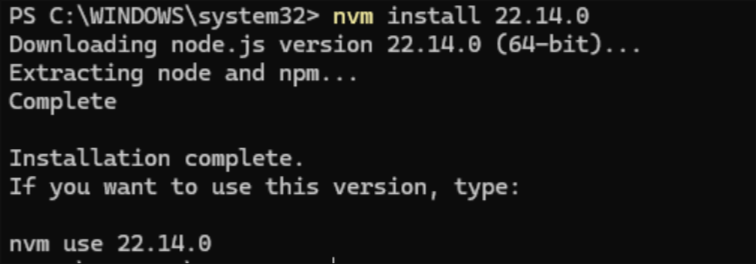

卸载命令
nvm uninstall 22.14.0使用版本命令
nvm use 22.14.0
离线安装
从官网下载指定版本NodeJS的免安装版离线安装包,下载地址:
1.点击对应版本后面的
Releases跳转进入下载链接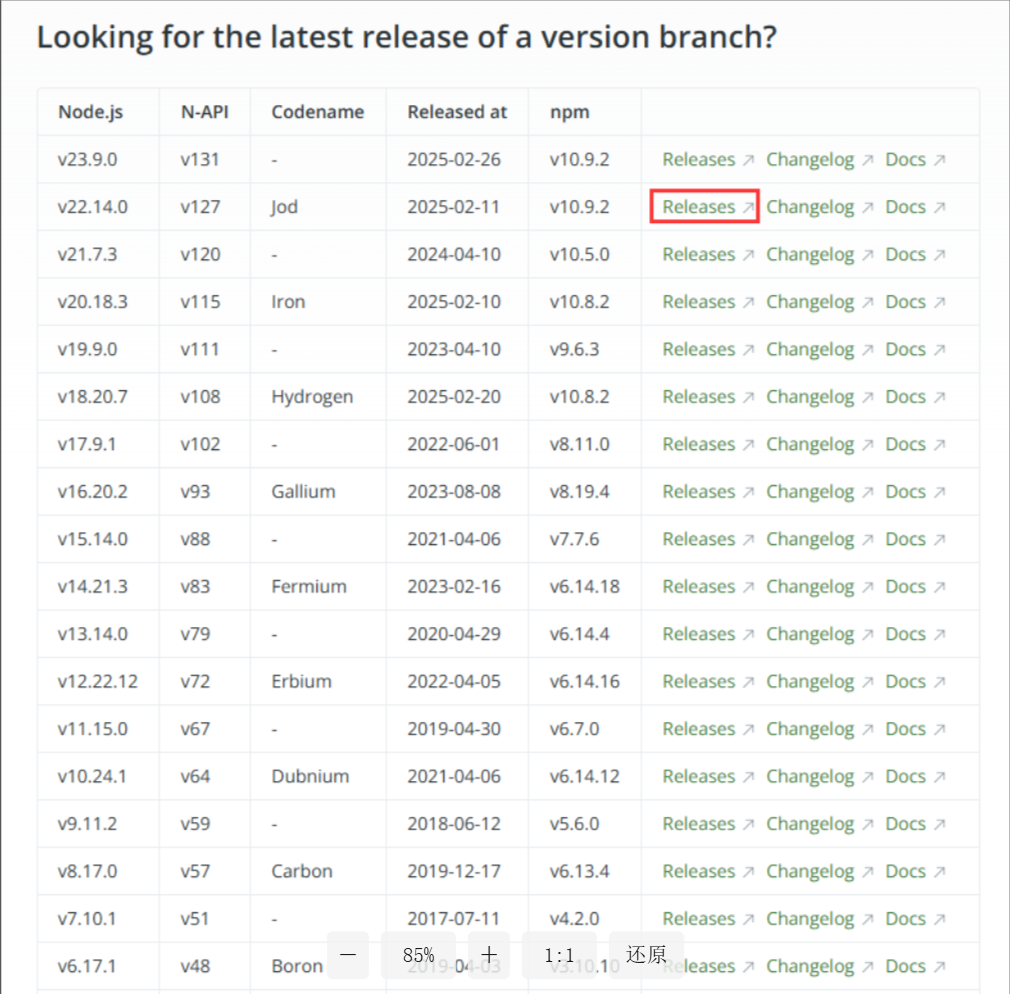
2.选择对应系统的压缩包:
这边以64位系统为例,32位的选对应的x84即可
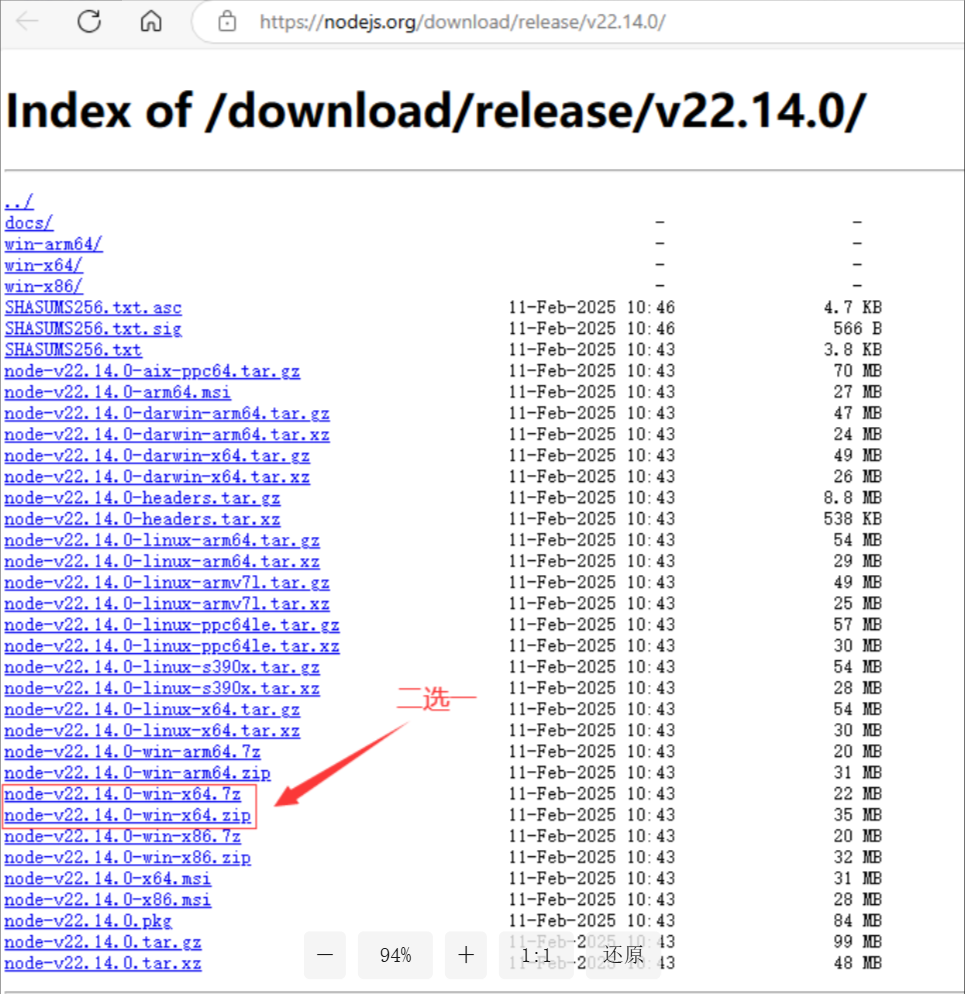
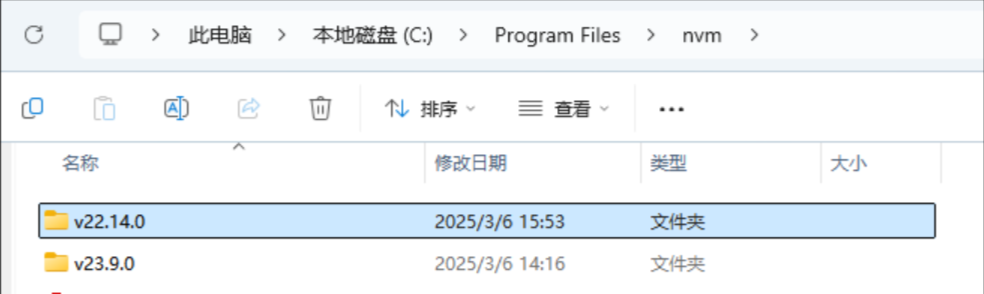
3.下载完成后解压缩,移动到安装NVM的目录下,文件夹改成版本名即可
查看已安装版本
nvm ls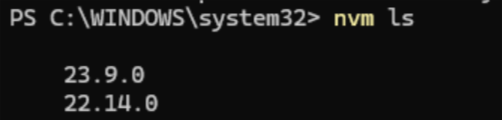
安装最新版本
执行以下指令可以直接安装最新版本
nvm install latest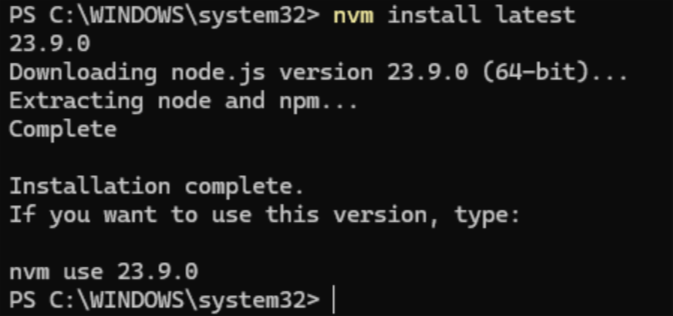
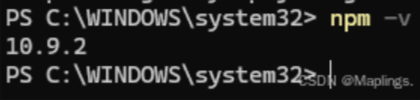
验证node和npm
安装完成后使用版本号,验证node和npm是否安装成功
#使用版本
nvm use 22.14.0
#查看node版本
node -v
#查看npm版本
npm -v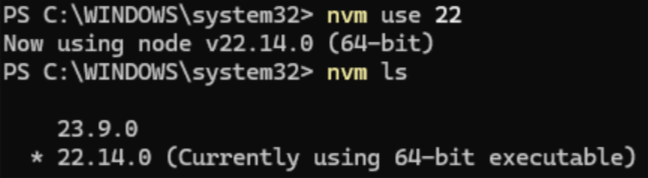
npm安装淘宝镜像 ,更换为国内镜像源
方法一,安装时使用–registry替换源(推荐)
npm install xxx --registry=https://registry.npmmirror.com方法二,直接替换镜像源
查询源
// 查询源更换国内源
npm config get registry// 更换国内源设置默认源
npm config set registry https://registry.npmmirror.comnpm config set registry https://registry.npmjs.org方法二,全局安装cnpm(推荐)
# -g 全局配置安装完cnpm可以使用cnpm -v查看版本,并替换npm命令位cnpm。
npm install -g cnpm --registry=https://registry.npmmirror.com #新cnpm -v方法四,使用Yarn或者pnpm(推荐)
npm install -g yarn pnpm
注:若要查看完整的可安装版本列表,可访问官网:https://nodejs.org/en/download/releases
还没有评论,来说两句吧...